



1 шаг
Начнем с того, что нарисуем окружность с помощью инструмента Circular selection tool, при этом удерживая клавишу Shift, чтобы наш круг получился ровным. Создадим новый слой, и зальем нашу окружность желто-оранжевым градиентом с помощью Radial gradient. Удостоверьтесь, что светло-желтый цвет находится в верхней левой части нашего будущего смайлика.

2 шаг
В этом шаге, нам нужно сначала выделить 4 пикселя, для этого выбираем в меню Select > Modify > Contract и устанавливаем значение 4. Затем используем инструмент Gradient tool для заливки, но в это раз, мы будем использовать другой тип градиента и другие цвета. Меняем цвет переднего фона (foreground color) на белый, затем применяем наш градиент, в свойствах которого ставим foreground to transparent и делаем заливку нашего выделенного фрагмента.
В этом шаге, нам нужно сначала выделить 4 пикселя, для этого выбираем в меню Select > Modify > Contract и устанавливаем значение 4. Затем используем инструмент Gradient tool для заливки, но в это раз, мы будем использовать другой тип градиента и другие цвета. Меняем цвет переднего фона (foreground color) на белый, затем применяем наш градиент, в свойствах которого ставим foreground to transparent и делаем заливку нашего выделенного фрагмента.

3 шаг
Создайте новый слой, и сделайте овальное выделение, как на картинке ниже. Измените цвет бэкграунда на светло-серый, тип градиента на Linear и сделайте заливку вашего овала.
Создайте новый слой, и сделайте овальное выделение, как на картинке ниже. Измените цвет бэкграунда на светло-серый, тип градиента на Linear и сделайте заливку вашего овала.

4 шаг
Теперь нам нужно выбрать 3 пикселя, как в шаге №2. Удерживая клавишу ALT, используем инструмент Circular selection tool, чтобы вычесть часть основания нашего градиента. Выбираем тип градиента Foreground to transparent и заливаем нашу выделенную область.
Теперь нам нужно выбрать 3 пикселя, как в шаге №2. Удерживая клавишу ALT, используем инструмент Circular selection tool, чтобы вычесть часть основания нашего градиента. Выбираем тип градиента Foreground to transparent и заливаем нашу выделенную область.

5 шаг
Добавим зрачок нашему глазу, для этого выделим небольшую окружность и зальем ее черным цветом.
Добавим зрачок нашему глазу, для этого выделим небольшую окружность и зальем ее черным цветом.

6 шаг
Скопируем наш слой с глазом Layer > Duplicate layer и переместим его вправо.
Скопируем наш слой с глазом Layer > Duplicate layer и переместим его вправо.

7 шаг
Сливаем наш новый слой с глазом нажатием комбинации клавиш Ctrl+E. Теперь нажмем CTRL и щелкнем на нашем слитом слое, чтобы выделить оба глаза сразу. Создаем новый слой ниже этого слоя, и увеличиваем наше выделение, выбрав Select > Modify > Expand со значением 3. Изменяем цвет переднего фона (foreground color) на желтый, а цвет заднего фона (background color) на оранжевый и делаем заливку нашего выделения градиентом Linear gradient, при этом оранжевый цвет должен быть у вершины нашего смайлика.
Сливаем наш новый слой с глазом нажатием комбинации клавиш Ctrl+E. Теперь нажмем CTRL и щелкнем на нашем слитом слое, чтобы выделить оба глаза сразу. Создаем новый слой ниже этого слоя, и увеличиваем наше выделение, выбрав Select > Modify > Expand со значением 3. Изменяем цвет переднего фона (foreground color) на желтый, а цвет заднего фона (background color) на оранжевый и делаем заливку нашего выделения градиентом Linear gradient, при этом оранжевый цвет должен быть у вершины нашего смайлика.

8 шаг
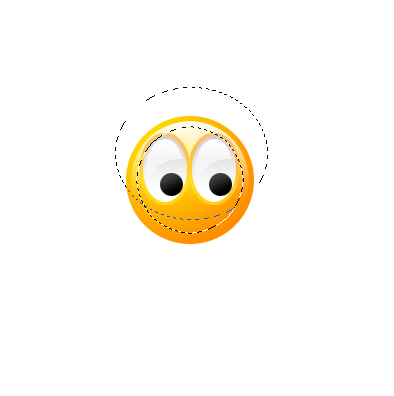
Удерживая CTRL, щелкаем на нашем начальном слое круга, чтобы выделить весь наш смайлик. Затем делаем Select > Modify > Contract со значением 10. Теперь используем Circular selection tool и, удерживая клавишу ALT, убираем ненужное выделение, чтобы получилась улыбка, как показано на нашей картинке.
Удерживая CTRL, щелкаем на нашем начальном слое круга, чтобы выделить весь наш смайлик. Затем делаем Select > Modify > Contract со значением 10. Теперь используем Circular selection tool и, удерживая клавишу ALT, убираем ненужное выделение, чтобы получилась улыбка, как показано на нашей картинке.
9 шаг
Заливаем наше выделение черным цветом и наш смайлик готов!
Заливаем наше выделение черным цветом и наш смайлик готов!
0 коммент. to "Рисуем смайлик"


Отправить комментарий