


В данном уроке я попытаюсь объяснить основные принципы, по которым следует вырезать изображение из фона.....конечно же существует множество разлиных способов..я лишь предоставлю один из них )
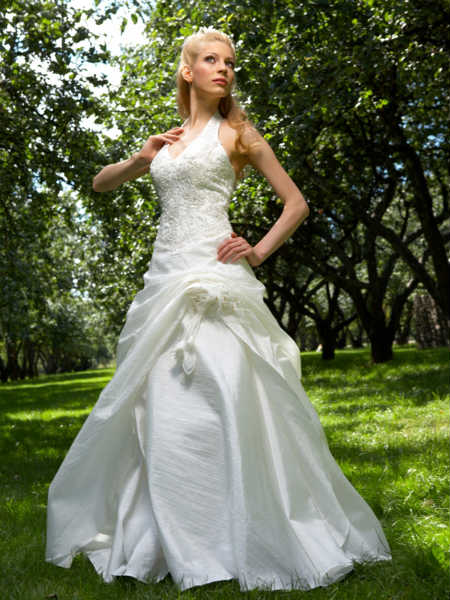
И так.. для начала выберем нашу "жертву" которую собираемся кромсать))
т.к. 99% конкурсов не обходится без какой либо модели то и вырезать будем тоже модель.. на относительно сложном фоне .....
Начнем ...создадим дубликат базового слоя..после чего его скрываем... (Ctrl+J )
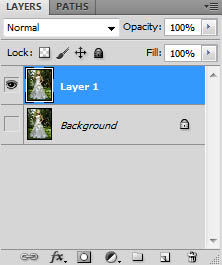
..теперь любым удобным для вас способом выделити фигуру .. в данном случае я использовал
Quick Selection Tool (Быстрое выделение) W
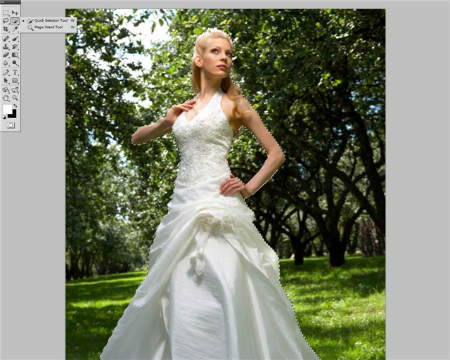
немного о инструменте... данный инструмент представляет собой что то вроде выделяющей кисти так сказать .... и соотвественно и имеет некоторые ее свойства
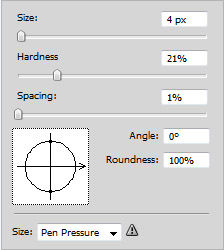
размер (Size)
жесткость (Hardness)
и "промежутки действия" (Spacing)..... от этих параметров будет зависить качество работы инструмента...
например маленькая кисть будет давать гораздо более точный результат..но выделять будет небольшими кусками ...или же наоборот.... большая кисть одним махом может выделить большой кусок, но с болшей долей вероятности того, что промахнется... так что имейте это в виду....
на счет промахов..если захватили кусок больше чем надо... то его можно "вычесть"..для этого зажимаем Alt и желательно уменьшаем размер кисти....ну и проводим по лишнему куску..)
и так..после того как выделили ...создаем маску слоя
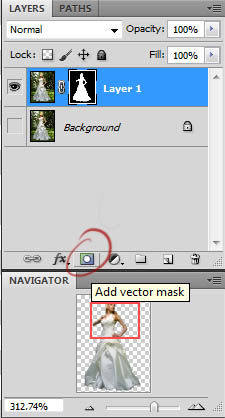
и получили чтото вроде этого
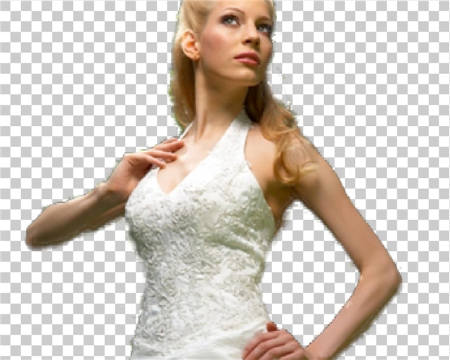
какой ужас ..не так ли ?)
ничего...сейчас все исправим)
с этого момента повнимательней ...
сейчас мы будем работать с маской слоя..очень часто так бывает, что гдето чегото случайно нажали и перешли на сам слой и все действия применяются к нему .... и потом возникают вопросы "что не так ? " ......
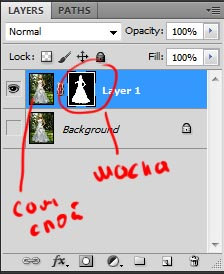
как видно на картинке... активированая маска обрамляется в малозаметную рамочку....
и так..вот пара способов как избавится от ненужного ореола и сгладить зубчатые углы
Filter-Noise-Median (Фильтр-Шум-Средний)
значение небольшое..примерно 3 - 4
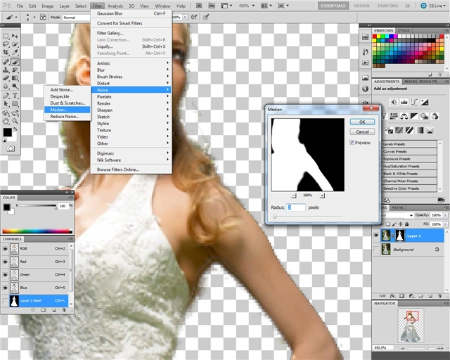
немного размоем
Filter-Blur-Gaussian Blur (Фильтр-Размытие-Размытие по Гауссу)
радиус от 0,5 до 1
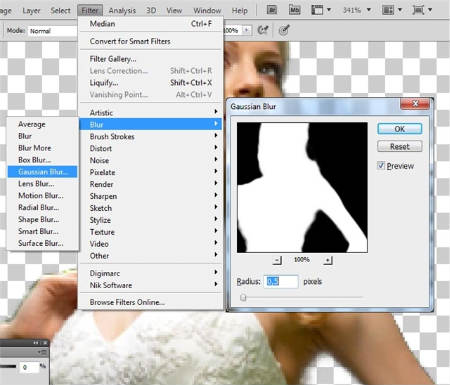
поднимем контраст Ctlr+M
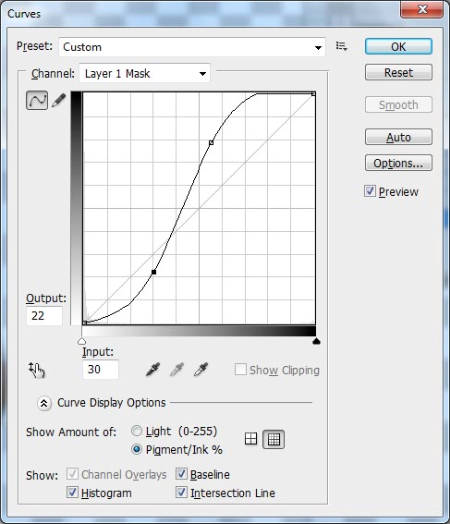
и получаем чтото вроде этого
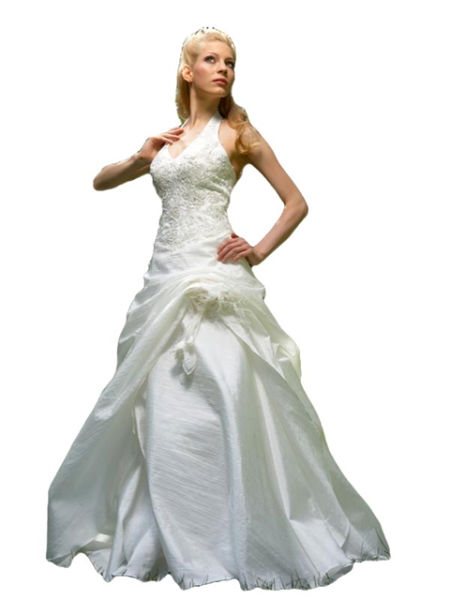
немного лучше..но кое где остались куски от старого фона... от них можно избавится различными способами..например затерев черной жесткой кистью (напомню что мы до сих пор работаем с Маской) либо таким образом....
берем Lasso и выделяем кусок с остатками фона .. после чего применяем к нему то.. что делали ранее ..размываем и поднимаем контраст
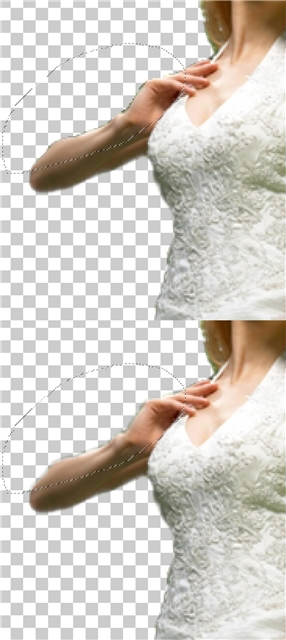
после того как привели в порядок основную часть..осталось самое главное - волосы....
тут придется немного помучиться....
начнем..
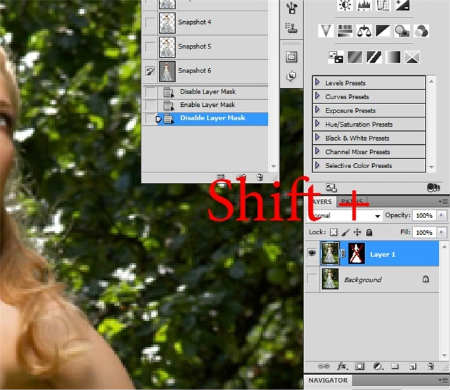
1) временно скроем маску, тем самым открыв все изображение вновь. Делается это при помощи щелчка по маске слоя с зажатим Shift'ом
2) переходим к каналам Window-Channels (Окно-Каналы)
3) выбираем канал, на который волосы наиболее контрастны с фоном... в данном случае подошел красный (Red)
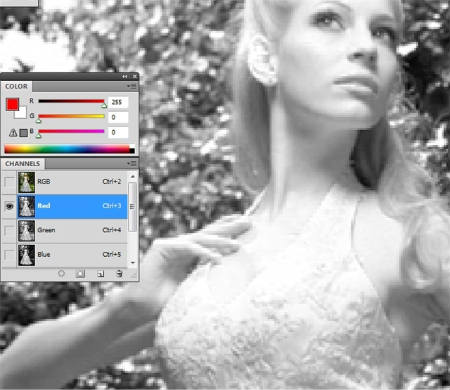
4) берем инструмент " прямоугольное выделение" и выделяем голову и жмем Ctrl+C
5) выбираем канал (щелкнуть по нему ) по умолчанию он назван Layer 1 Mask... делаем его видимым ..щелкая по глазу напротив него и жмем Ctrl+Shift+V
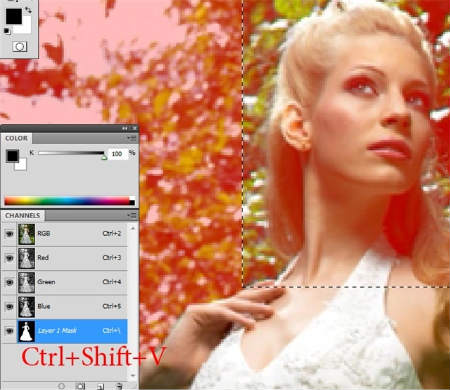
тем самым мы добавим к маске слоя, кусок маски, сделанный из красного канала....
6) снова активируем маску слоя.. опять щелкнув по ней с зажатым Shift'ом
7) зажав Alt щелкнуть 2 раза по той же маске..в итоге получим такой вид
(т.е сейчас мы скроем все и оставим только маску слоя ....)
(что то я слишком много раз употребил фразу "маска слоя".. но по другому никак )) )
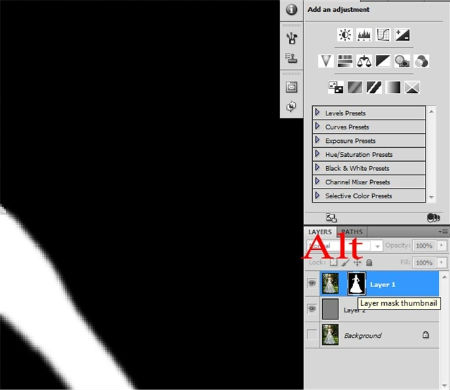
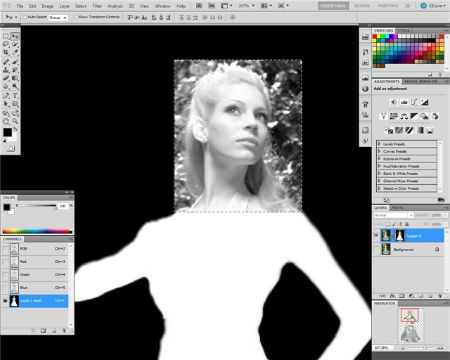
8.) немного поднимем контраст и после этого жесткой белой кистью замажем лицо и черной кистью куски фона ....тем самым максимально отделяя волосы от фона...
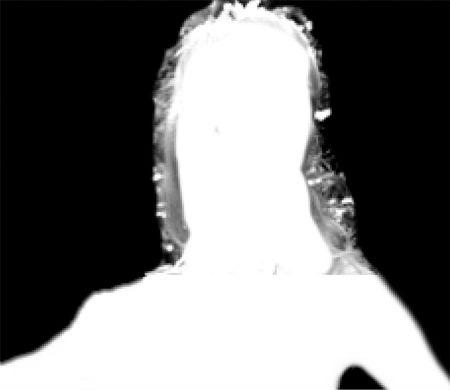
терпите..осталось совсем немного ))
теперь переводим кисть в режим наложения Overlay (Наложение) (Alt+Shift+O) и черной\белой кистью..с небольшой непрозрачностью ..аккуратненько проходимся по краям... пытаясь максимально выделить волосы...
9) возвращаемся в нормальный режим..щелкнув снова Alt+ маска слоя
10)чтобы лучше видеть где проступают куски от старого фона, создадим под основным слоем новый слой Alt+Ctrl+Shift+N и зальем его серым (Shift+BackSpace/Пробел)
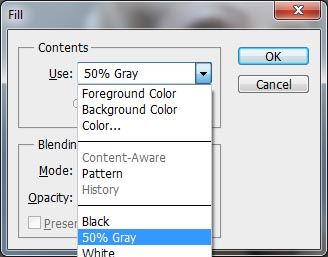
продолжаем дальше дорабатывать и вычищать маску пока не получим того, чего требуется.....
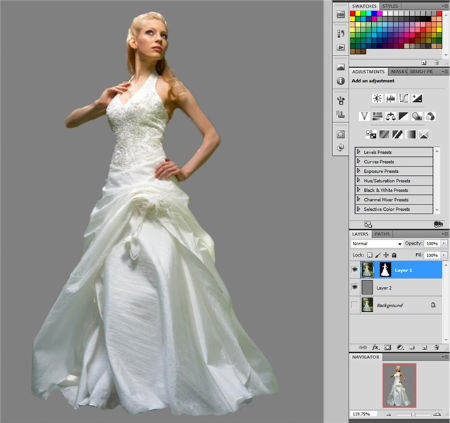
в конечном итоге должно плучится чтото вроде этого
И так.. для начала выберем нашу "жертву" которую собираемся кромсать))
т.к. 99% конкурсов не обходится без какой либо модели то и вырезать будем тоже модель.. на относительно сложном фоне .....
Начнем ...создадим дубликат базового слоя..после чего его скрываем... (Ctrl+J )
..теперь любым удобным для вас способом выделити фигуру .. в данном случае я использовал
Quick Selection Tool (Быстрое выделение) W
немного о инструменте... данный инструмент представляет собой что то вроде выделяющей кисти так сказать .... и соотвественно и имеет некоторые ее свойства
размер (Size)
жесткость (Hardness)
и "промежутки действия" (Spacing)..... от этих параметров будет зависить качество работы инструмента...
например маленькая кисть будет давать гораздо более точный результат..но выделять будет небольшими кусками ...или же наоборот.... большая кисть одним махом может выделить большой кусок, но с болшей долей вероятности того, что промахнется... так что имейте это в виду....
на счет промахов..если захватили кусок больше чем надо... то его можно "вычесть"..для этого зажимаем Alt и желательно уменьшаем размер кисти....ну и проводим по лишнему куску..)
и так..после того как выделили ...создаем маску слоя
и получили чтото вроде этого
какой ужас ..не так ли ?)
ничего...сейчас все исправим)
с этого момента повнимательней ...
сейчас мы будем работать с маской слоя..очень часто так бывает, что гдето чегото случайно нажали и перешли на сам слой и все действия применяются к нему .... и потом возникают вопросы "что не так ? " ......
как видно на картинке... активированая маска обрамляется в малозаметную рамочку....
и так..вот пара способов как избавится от ненужного ореола и сгладить зубчатые углы
Filter-Noise-Median (Фильтр-Шум-Средний)
значение небольшое..примерно 3 - 4
немного размоем
Filter-Blur-Gaussian Blur (Фильтр-Размытие-Размытие по Гауссу)
радиус от 0,5 до 1
поднимем контраст Ctlr+M
и получаем чтото вроде этого
немного лучше..но кое где остались куски от старого фона... от них можно избавится различными способами..например затерев черной жесткой кистью (напомню что мы до сих пор работаем с Маской) либо таким образом....
берем Lasso
и выделяем кусок с остатками фона .. после чего применяем к нему то.. что делали ранее ..размываем и поднимаем контраст после того как привели в порядок основную часть..осталось самое главное - волосы....
тут придется немного помучиться....
начнем..
1) временно скроем маску, тем самым открыв все изображение вновь. Делается это при помощи щелчка по маске слоя с зажатим Shift'ом
2) переходим к каналам Window-Channels (Окно-Каналы)
3) выбираем канал, на который волосы наиболее контрастны с фоном... в данном случае подошел красный (Red)
4) берем инструмент " прямоугольное выделение"
и выделяем голову и жмем Ctrl+C5) выбираем канал (щелкнуть по нему ) по умолчанию он назван Layer 1 Mask... делаем его видимым ..щелкая по глазу напротив него и жмем Ctrl+Shift+V
тем самым мы добавим к маске слоя, кусок маски, сделанный из красного канала....
6) снова активируем маску слоя.. опять щелкнув по ней с зажатым Shift'ом
7) зажав Alt щелкнуть 2 раза по той же маске..в итоге получим такой вид
(т.е сейчас мы скроем все и оставим только маску слоя ....)
(что то я слишком много раз употребил фразу "маска слоя".. но по другому никак )) )
8.) немного поднимем контраст и после этого жесткой белой кистью замажем лицо и черной кистью куски фона ....тем самым максимально отделяя волосы от фона...
терпите..осталось совсем немного ))
теперь переводим кисть в режим наложения Overlay (Наложение) (Alt+Shift+O) и черной\белой кистью..с небольшой непрозрачностью ..аккуратненько проходимся по краям... пытаясь максимально выделить волосы...
9) возвращаемся в нормальный режим..щелкнув снова Alt+ маска слоя
10)чтобы лучше видеть где проступают куски от старого фона, создадим под основным слоем новый слой Alt+Ctrl+Shift+N и зальем его серым (Shift+BackSpace/Пробел)
продолжаем дальше дорабатывать и вычищать маску пока не получим того, чего требуется.....
в конечном итоге должно плучится чтото вроде этого
0 коммент. to "Альфа-каналы и маски. Часть 3"


Отправить комментарий