


Данный урок является продолжением .. Урока "Альфа-каналы и маски. Основа." ... (в котором были описаны некоторые основы, необходимые для понимания этого урока ..)
На сей раз будем работать с функцией Blend IF
Функция Blend IF ("Cмешать, если") позволяет смешивать слои особым способом, эффекта которого, иногда не достигнуть при помощи обычного смешивания...
Для начала разберемся как это работает а затем, для чего это все нужно... ))
Чтобы хорошо понять принцип работы, понадобится такая картинка.
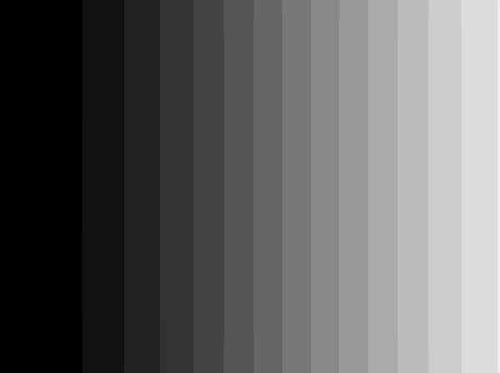
Примените к ней функцию Image-Adjustments-Threshold (Изображение-Настройки-Порог) ... только сразу не жмите ок, а поводите ползунок влево..вправо..
Заметили как меняется перевес то в одну сторону, то в другую... ? )
далее это еще пригодится..
....
я остановился на таком варианте...
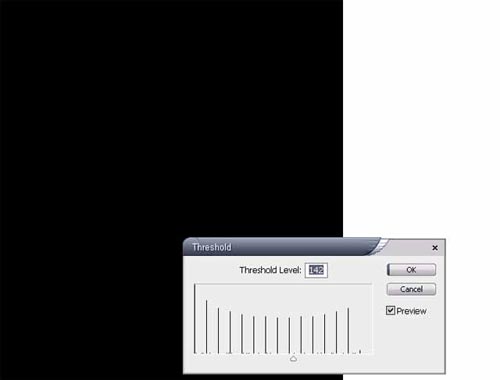
в итоге видим всего 2 цвета черный и белый ...
то что мы видим как черный - в Blend IF будет игнорироватся....(просто исчезнет)
а то что осталось белым (немного с фоном сливается.. ) - это и будет отображатся.... прям как в "Масках" )) ... но надо заметить.. что именно так будет работать, если соблюсти некоторое условие... далее все будет более подробно описано... )
теперь откоем Blend IF ... надеюсь все знают где эта функция находится ?) нет ?
ну тогда смотрите..вот некоторые способы ее открытия :
1) двойной щелчек по слою
или
2) правой кнопкой мыши по слою и из меню выбрать Blending Options
или еще
3) кнопочка "Fx" (Style) и в менюшке опять же выбрать Blending Options
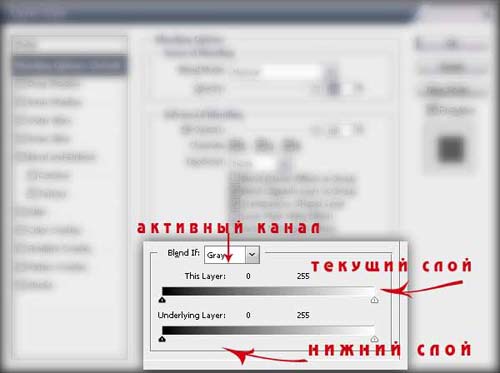
Знакомимся с основными элементами управления :
Видим две градиентные полоски , одна отвечает за "текущий слой", а другая за "нижний слой", у каждой такой полоски имеется по 2 регулятора, которые отвечают за "пропускаемый диапазон" .....
А так же имеется некий "базис" или "основа" (на картинке "Активный канал"), откуда Blend If берет информацию для своих расчетов .. в данном случае это Gray (среднее от всех каналов)
Поясняю :
Blend IF представляет изображение в градациях серого... если ползунки охватывают весь диапазон,то изображение видно целиком, если сдвинуть какой нибудь из них в сторону противоположного, то те оттенки, не попавшие в новый диапазон охвата станут невидимыми ...
"текущий слой"- все анализируется и берется из активного слоя... нижний слой не трогается. "нижний слой"- все анализируется и берется из нижележащего слоя,но при этом вычитается из текущего ))
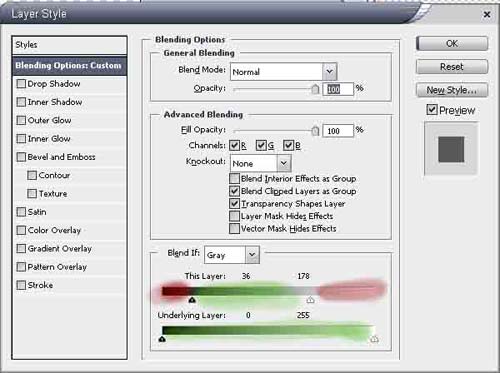
зеленым отмечено то что будет видно..а красным то, что исчезнет...
возьмем еще раз картинку, с которой работали в начале..
перейдем к Blend IF и сдвинем ползунок "текущего слоя" слева направо (от черного к белому) где-то до середины.... и получим такой результат (это только в том случае, если нету никаких слоев снизу)
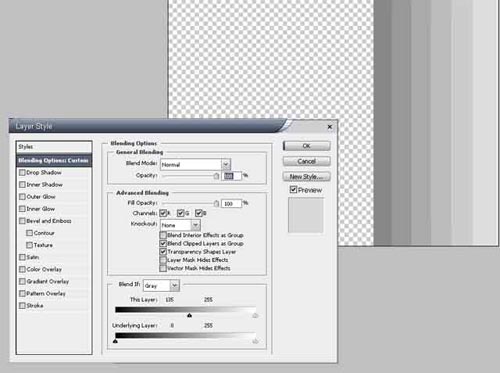
Те, кто внимательно читал, должны заметить некое сходство между тем что получилось сейчас и тем что было до этого...
сравним - то, что выше - Threshold, ниже - Blend If
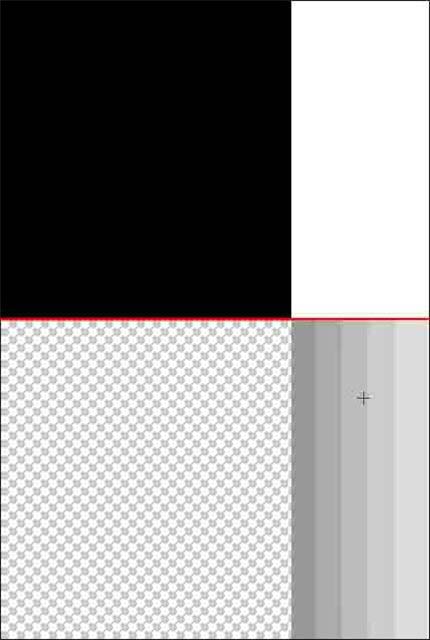
Думаю сходство с работой Blend If и Threshold очевидно.... но есть еще кое что... в Blend If два ползунка а не один ... если сдвинуть белый навстречу к черному, то исчезнут белые оттенки ....
Наверное, хватит теории.. пока что)) .... переходим к практическому применению...
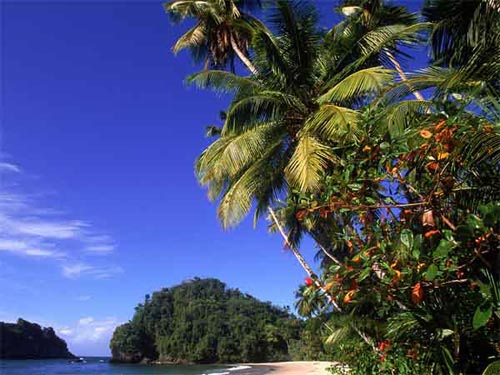
Возьмем картинку..
Да-да, опять море солнце и пальмы .. ))
Задача все та же, как и в уроке 1 ... отделить фон от неба ....но уже через Blend If
....перед тем, как приступить к действию, необходимо создать копию текущего слоя (Ctrl+J) и потом скрыть, уже скопированный слой.... он пригодится позже...
перейдите в Blend If и подергайте регуляторы как душе угодно...
...правда ведь ничего толкового не вышло ?)
Теперь вспомним про каналы... в каком канале лучше всего выделилось бы небо ? ...
Наверное в синем ... так значит переключаемся на синий канал ..
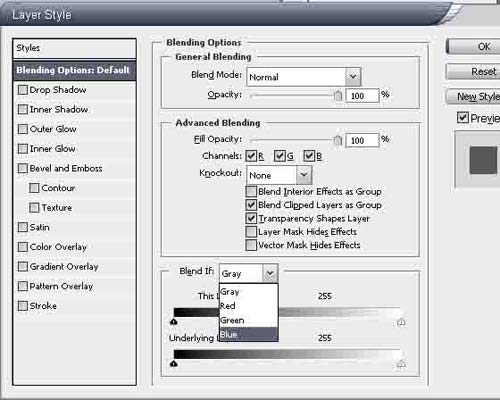
.... теперь начинаем думать... в синем канале небо - белое, а нам нужно избавится от неба, а это значит- берем и дергаем ползунок "текущего слоя" в сторону черного ... двигаем до тех пор, пока небо не исчезнет...
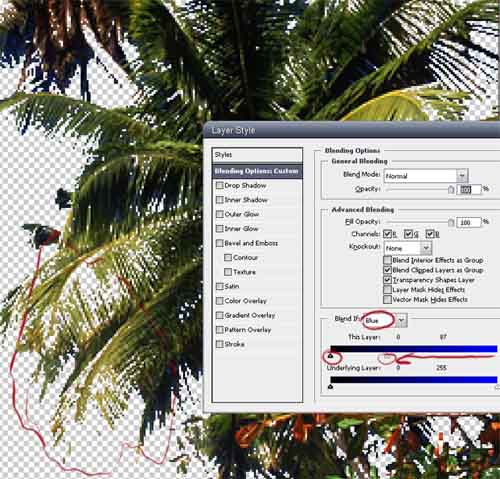
Вот и додергались..небо то исчезло..но как-то грубовато получилось.... может смягчить края?))
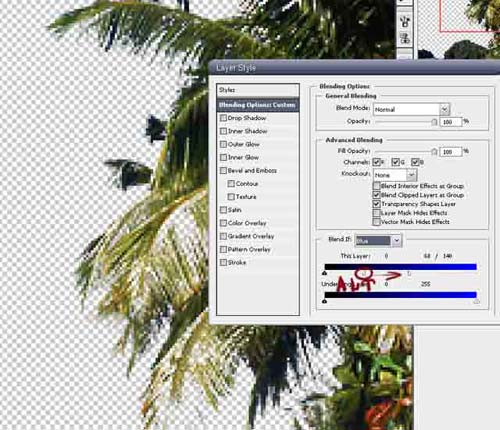
Для этого жмем ALT и двигаем ползунок в сторону ..в итоге он разделился на две части ... расстояние между этими частями можно назвать как зона смягчения или как-то так... вобщем двигаем и смотрим...))
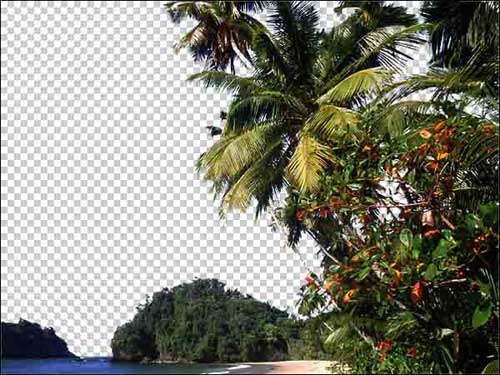
Так-с.... смягчить-то смягчили, но что-то все равно не то ..... нужно теперь устранить "разрывы" .. на листьях... вот для этого то нам и понадобится тот слой, который был скопоирован в самом начале....
Активируем его .. создаем для него маску и заливаем ее черным .... активировав маску, белой кистью проходимся по тем местам, где нужно восстановить поврежденные участки ...
0 коммент. to "Альфа-каналы и маски. часть 2"


Отправить комментарий