


Выделения сложных объектов при помощи альфа-каналов и масок..
..планируется создание нескольких уроков... с нарастающей сложностью... для начала урок 1: Основы..
на счет авторства .. автором себя назвать сложно... но и кого то другого тоже называть не буду.. так как подобные уроки встречаются в каждом более-менее продвинутом учебнике.... но так как не каждый будет заморачиватся прочтением книг и в виду отсутствия подобного урока на этом форуме (по крайней мере я не нашел ) я решил его написать
итак.. например, нужно выделить что-то, что находится на фоне неба...
что обычно для этого применяется ? все..или почти все смело будут использовать "волшебную палочку" (Magic Wand) ... а что делать, если там много очень мелких деталей.... например листья дерева или волосы... палочка не даст точного результата...
вот тут тогда и пригодится метод выделения при помощи Альфа каналов
для справки: каждое изображение может состоять из 3х (RGB и LAB) или 4х (CMYK) каналов ...чтобы увидеть каналы нужно перейти в соответствующее меню "каналы" (Channels) или использовать горячие клавиши Ctrl+1,Ctrl+2,Ctrl+3 .. Ctrl+~ отобразит все каналы разом ... альфа-канал - это изображение в градациях серого .. обыно белым обозначется в нем цвет..который он представляет а черным - его отсутствие....
..планируется создание нескольких уроков... с нарастающей сложностью... для начала урок 1: Основы..
на счет авторства .. автором себя назвать сложно... но и кого то другого тоже называть не буду.. так как подобные уроки встречаются в каждом более-менее продвинутом учебнике.... но так как не каждый будет заморачиватся прочтением книг и в виду отсутствия подобного урока на этом форуме (по крайней мере я не нашел ) я решил его написать
итак.. например, нужно выделить что-то, что находится на фоне неба...
что обычно для этого применяется ? все..или почти все смело будут использовать "волшебную палочку" (Magic Wand) ... а что делать, если там много очень мелких деталей.... например листья дерева или волосы... палочка не даст точного результата...
вот тут тогда и пригодится метод выделения при помощи Альфа каналов
для справки: каждое изображение может состоять из 3х (RGB и LAB) или 4х (CMYK) каналов ...чтобы увидеть каналы нужно перейти в соответствующее меню "каналы" (Channels) или использовать горячие клавиши Ctrl+1,Ctrl+2,Ctrl+3 .. Ctrl+~ отобразит все каналы разом ... альфа-канал - это изображение в градациях серого .. обыно белым обозначется в нем цвет..который он представляет а черным - его отсутствие....
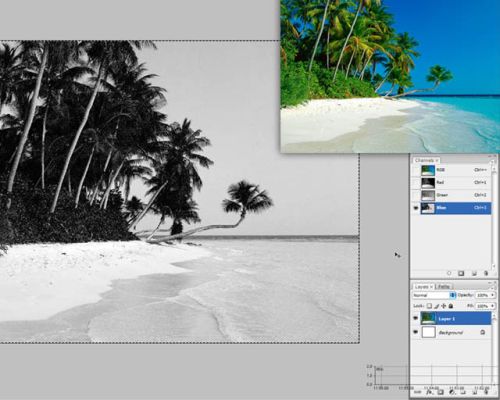
например если взять фотографию зеленого леса... то зеленый канал будет почти белым в тех местах..где присутсвует зелень..
или если взять синие небо.. то синий канал тоже будет почти пустым.. там..где есть само небо...
для наглядности картинка : Синий канал в RGB пространстве..
эта особеность используется для создания масок
для справки :
Маска - так же является черно-белым изображением.... там где черный цвет - изображение скрыто... где белый , там видимо на 100% .. все остальное отображает лишь часть изображения... т.е. дает полупрозрачность...
создается маска путем нажатия соотвествующей кнопки..
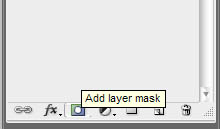
после ее нажатия напротив превьюшки слоя появится квадратик ..это и есть маска.
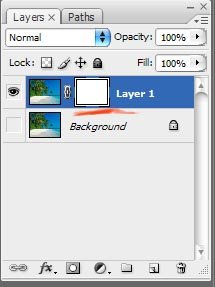
и так.. например нам нужно выделить пальмы ..которые расположены на фоне неба.. начнем ..
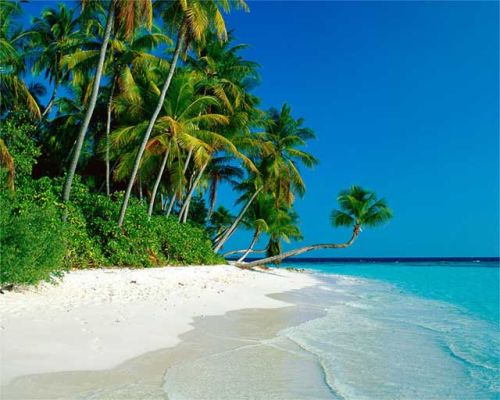
как было сказано в начале ... в синем канале небо будет почти белым.. используем это ..
для начала перейдем в закладку меню каналы и скопируем синий канал... это делается путем перетаскивания иконки канала на кнопочку "new"
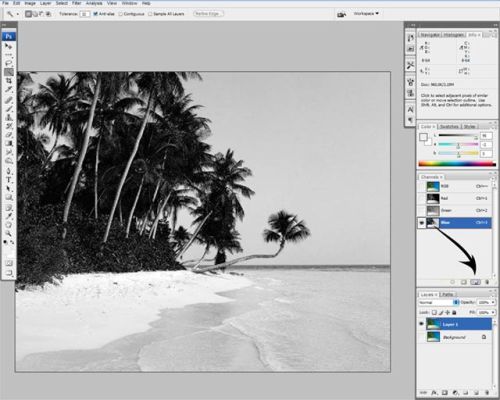
щелчек по только что скопированному каналу активирует его.. теперь нужно увеличить контраст.. кому как нравится.. я использовал "Кривые" (Curves)..
на этом шаге планируется максимальное отделение листвы от неба... иногда простое поднятие контраста не спасает и еще приходится закрашивать некоторые участки кистью..
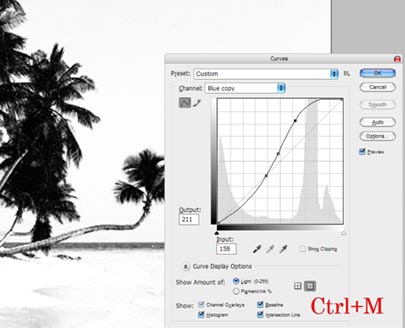
в итоге получилось контрасное черно-белое изображение .. где белым обозначено небо..а черным пальмы и все остальное..
в принципе маска готова..теперь осталось ее загрузить..
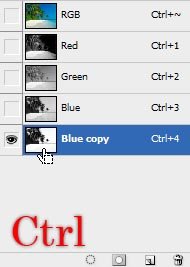
для начала сделаем выделение ..для этого зажав Ctrl щелкнуть по альфа-каналу с которым только что работали....
и щелкаем по кнопке "создать маску"
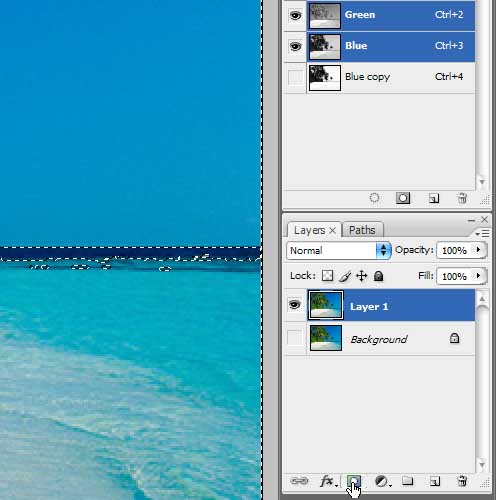
осталось только проинверитровать саму маску..так как все получилось в точности да наоборот

..поясню почему.. для удобства создания маски работая с альфа-каналами ..черным обычно обозначается выделяемый объект а белым весь остальной фон ... но когда создается сама маска то ее нужно проинвертировать ..т.к. черный для маски - это значит невидимый... а белый - видимый... все наоборот..
щелчек по маске и инверсия Ctrl+I ...
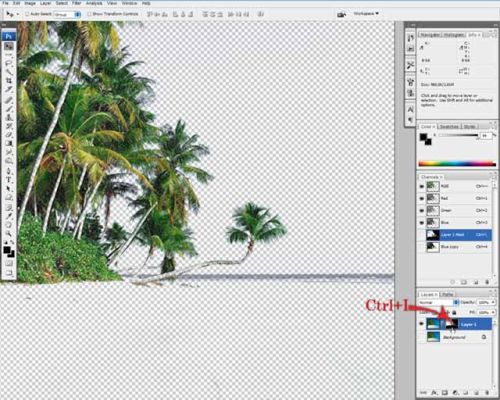
если нужно что то вернуть обратно.. то берем кисть -- основной цвет - белый .. активируем маску и закрашиваем нужные участки....
0 коммент. to "Выделения сложных объектов при помощи альфа-каналов и масок.."


Отправить комментарий