



Сегодня мы создадим текст из дыма. Урок простой и будет понятен любому новичку в Photoshop. Создаем новый файл размером, я сделаю размер 450х200 пикселей. Нажмем D на клавиатуре, чтобы сделать цвета переднего и заднего планов по умолчанию (белым и черным).
Применим фильтр
(Фильтр-Рендер-Облака).
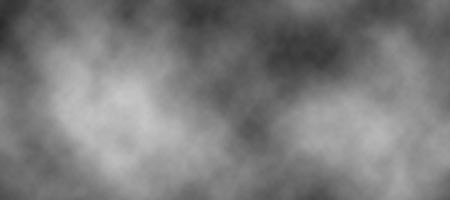
Наша работа получается такой:
Применим фильтр
(Фильтр-Рендер-Облака).
Наша работа получается такой:
Напишем любой текст. Я взял шрифт Arial Black. Размер текста - 60 пикселей.
Выровняем текст по центру рисунка. Для этого жмем Ctrl+A, выбираем инструмент
Move Tool (Перемещение)

и жмем указанные иконки:
Текст получился ровно в центре:

Далее в окне слоев (если оно у Вас закрыто, жмем F7) нажимаем на иконку слоя, зажам клавишу Ctrl.
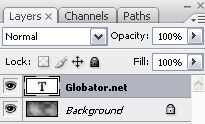
Текст выделился:

Затем удаляем слой с текстом, нажав на указанной иконке - он нам больше не нужен:

Получилось вот так:

Теперь выбираем инструмент Type (Текст)
 , жмем правой мышкой на тексте и выбираем волшебный пункт Feather (Перо):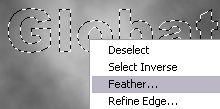
В настройках пера ставим подходящий радиус, я сделал 3 пикселя:
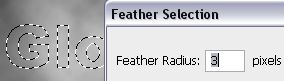
Текст стал потолще.
Применяем фильтр
Filter-Render-Difference Clouds
(Фильтр-Рендер-Разностные облака).
Повторяем применение фильтра. Жмем Ctrl+D, чтобы снять выделение. Получается такой результат:

Пришло время навести красоту
 .
. Filter-Stylize-Glowing Edges
(Фильтр-Стилизация-Светящиеся края).
Мне понравились такие настройки:
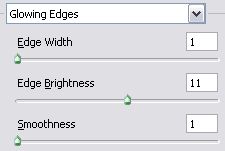
Вы можете сделать любые на свой вкус.
Теперь применим другой фильтр:
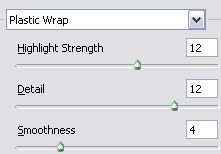
Filter-Artistic-Plastic Wrap
(Фильтр-Художественные-Пластиковая упаковка)
с такими настройками:
Теперь применим другой фильтр:
Filter-Artistic-Plastic Wrap
(Фильтр-Художественные-Пластиковая упаковка)
с такими настройками:
Осталось совсем немного, потерпите  .
.
Думаю, нужно покрасить в какой-нибудь кричащий цвет . Жмем Ctrl+U, отмечаем галочку Colorize (Окрашивать) и двигаем ползунки до тех пор, пока не останетесь довольны
  .
.
Вот мой финальный результат:
.Думаю, нужно покрасить в какой-нибудь кричащий цвет
. Жмем Ctrl+U, отмечаем галочку Colorize (Окрашивать) и двигаем ползунки до тех пор, пока не останетесь довольны .Вот мой финальный результат:
Настроек не даю, при желании вы их сами определите за несколько секунд 
0 коммент. to "Текст из дыма в Фотошопе"


Отправить комментарий