


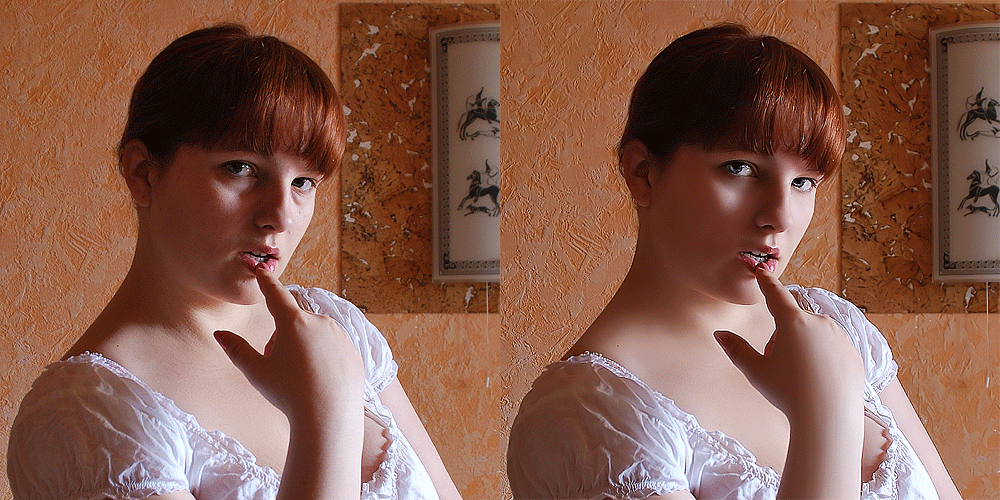
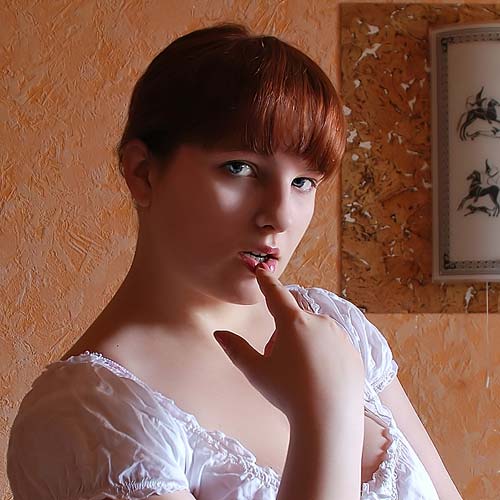
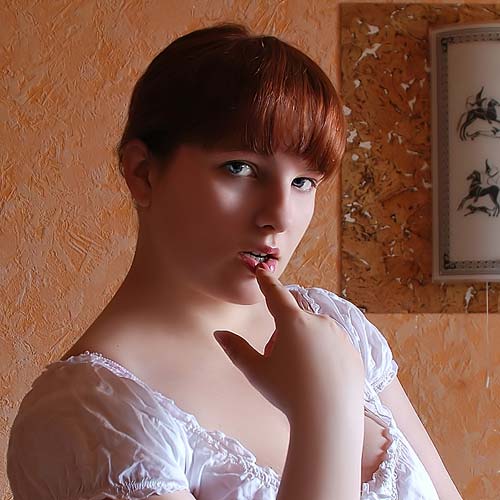
1. Выбираем фотографию для обработки. После фотосессии к работе "Сладкая женщина" у меня осталась лишняя фотография.
Вот она:
Вот она:
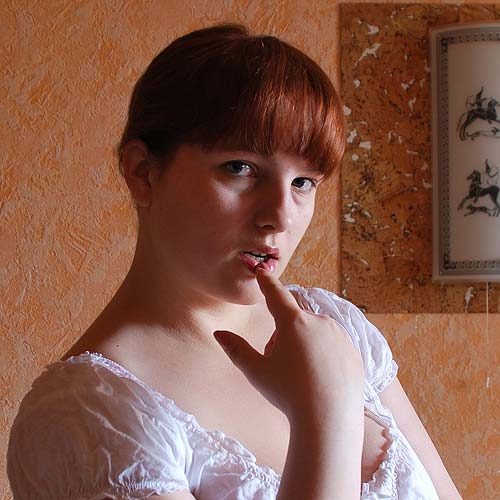
Как видите, совсем не идеальная. У меня в комнате в определенное время красивый рисующий боковой свет. Однако, у него есть свои минусы: если на коже есть неровности,прыщи и шрамы, то надо будет убирать не только их, но и тень от них)))
Приступим.
2. Как театр начинается с вешалки, так и любая моя обработка персонажа начинается с ретуши. С помощью Clone Tool (Штамп) и Healing Brush Tool (Лечащая кисть) убираем основные недостатки кожи: мешки под глазами, микрошрамы и неровности.
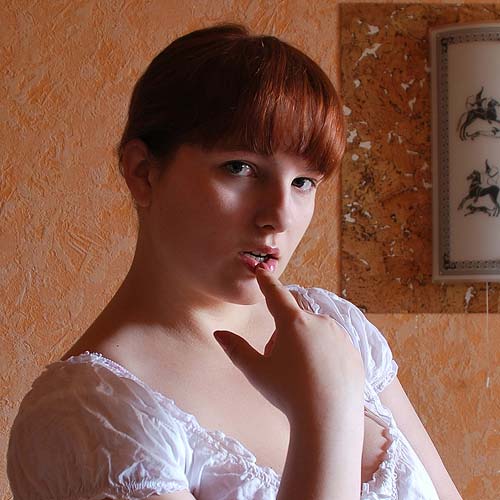
3. Этап шумодава. Я откровенно не люблю плагины и не уважаю фотошоперов, которые основную часть работы доверяют им. Но Neat Image я использую, т.к. с помощью него очень удобно убирать лишний шум, что только способствует идеальной коже.
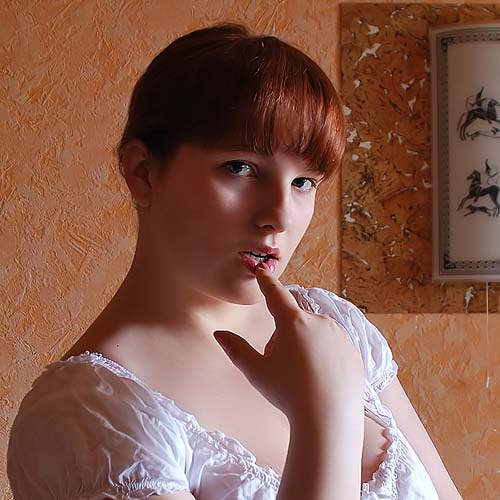
4. На 3 этапе можно и остановиться. Но если работать в стиле фентези, то нужно довести персонажа до больше рисованности.
В этом может помочь мини-урок:
4.а. Наша задача смешать два цвета. Для наглядности возьмем два контрастных цвета: красный и синий.
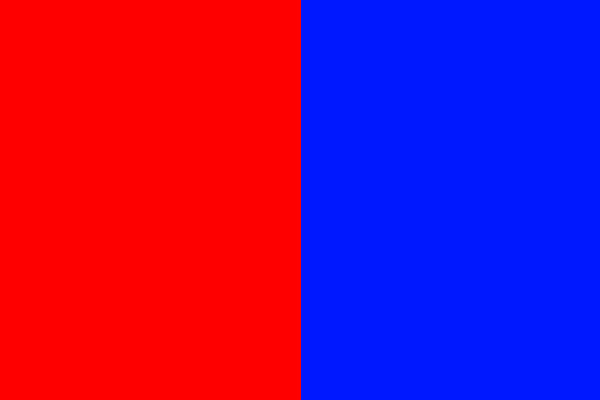
4.б. Кистью с непрозрачность 30% на красной половине проводим линию синим,а на синем - красным. Получившие цвета берем за образец и той же кистью проводим линию рядом, берем получившийся цвет и проводим линию рядом. Таким образом получаем полосатый градиент. 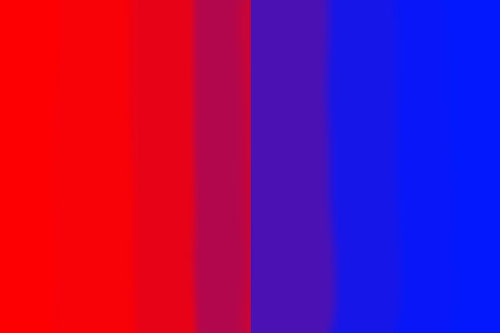
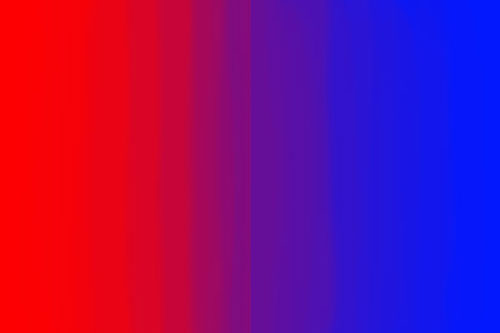
4.в. Уменьшаем непрозрачность до 15% и снова рисуем уже получившимися цветами. Получаем более мягкий полосатый градиент.
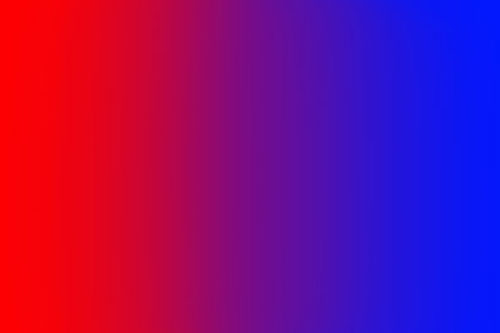
4.г. Размываем с помощью Motion Blur (Размытие движения) получившийся градиент. Значение нужно подбирать индивидуально. В моем случаем это 80-90, угол 0 градусов.
5. Дальше похожим образом поступаем с кожей. Нам надо нарисовать градиент на стыке света и тени. РИСУЕМ НА НОВОМ СЛОЕ (Shift+Ctrl+N)!
6. Размываем слой с градиентом. Если нужно, снижаем непрозрачность.
7. Сливаем слои (в окне слоев F7 выделяем слои, жмем правой мышкой и выбираем Merge Layers (Объединить слои)).
8. Начало и конец работы:
2 коммент. to "Ретушь кожи в фентези стиле"


Slacker says:
Фотошоп творит не только чудеса но и красоту
Анонимный says:
впечатлен, спасибо