


Решила создать урок по анимированию крыльев! вот собственно к чему стремимся:
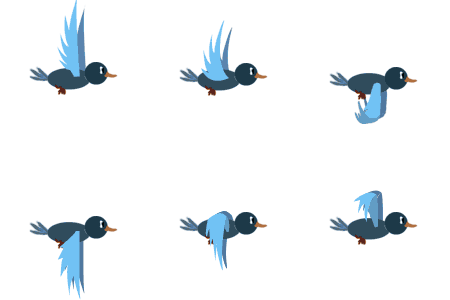
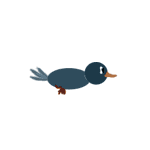
Что я делала: я рисовала крылья птицы отдельно в каждом положении и вставляла их в кадры анимации.... Для начала рисуем тело нашей птички на отдельном слое
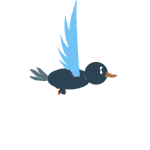
затем создаем новый слой и рисуем одно крылышко в самом "верхнем" положении :
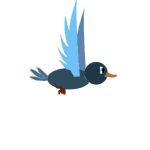
Затем копируем слой с крылышком (Ctrl+J) и помещаем его ниже слоя с телом птицы (в окне слоев F7).Для большего реализма я уменьшила яркость, чтобы сделать заднее крыло чуть темнее. И размещаем его чуть чуть правее и ниже, вот так:
После этого я создала еще 7 крыльев в разных положениях, тем самым имитируя полет и движения летящих крыльев.Специально для вас создала как бы шкалу всех положений крыла, которые я рисовала:
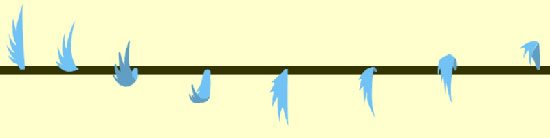
Однако очень важно разместить их все на одном уровне и иметь в виду, что крылья растут из одного места
 , никуда не смещаясь.
Теперь расскажу, каким способом я их рисовала. Ну положение крыла в "верхнем" и "нижнем" состоянии,думаю рисовать легко (это первое и пятое крыло в моей шкале). А вот изгибать их уже сложнее. Необходимо уяснить, что сначала изгибается основание крыла, а затем его и остальная часть. Предположим, крыло начинает подниматься вверх. Я сделала последовательность моих действий:

- сначала я рисую маленькую черточку - основание крыла, затем делаю небольшой изгиб, как будто птица начинает поднимать его, а сама остальная часть крыла еще не поднялась, затем дорисовываю перья и закрашиваю внутреннюю часть, в принципе на изоображениях все понятно должно быть.
Далее крыло поднимается еще выше, то есть увеличивается изгиб: (начинаем все с той же черточки-основания):
Далее крыло поднимается еще выше, то есть увеличивается изгиб: (начинаем все с той же черточки-основания):

Ну и так далее в том же духе...(все нарисованные крылья я изобразила на моей как-бы "шкале" см.выше), для пущей ясности показываю как рисовать крыло, которое падает вниз:

Только не путайте внутреннюю сторону крыла (я ее закрашиваю черным) и внешнюю!
Все крылья ДОЛЖНЫ БЫТЬ на ОТДЕЛЬНЫХ СЛОЯХ!!!! показываю как они у меня расположены (окно слоев F7):
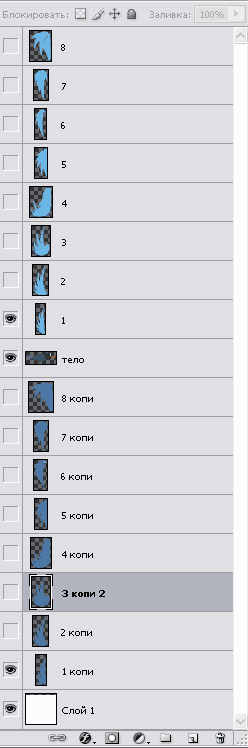
чтобы не потеряться, я их обозвала номерами кадров в анимации.И ЕЩЕ ОЧЕЬ ВАЖНО!!!!! сначала прорисуйте передние крылья, когда результат вас удовлетворит, то начитайте копировать их и чуть смещать (это задние крылья) помещать их на слои ниже нашего тела. Правда я потом каждое крылышко обвела пером, чтобы они казались более четкими...но это уж как хотите...ваше желание..
Что касается анимации, то тут все просто.Открываем окно анимации, создаем нужное количество кадров, и в каждом кадре делаем видимыми нужные нам слои и невидимыми - ненужные...естествено соблюдая правильную последовательность..номера наших слоев
подскажут в каких кадрах они должны быть. И наконец наш результат:
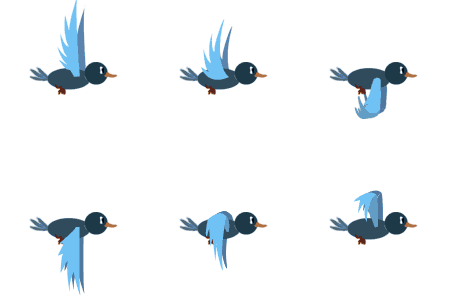
Но птица кажется слишком уж статичной, и я добавила движение самой птице
В общем то все, главный мой совет вам - это ТЕРПЕНИЕ!!! у меня тоже долго они не получались, но вам ведь легче! так как я показала всю последовательность полета!!!таким же способом можно заставить летать все, чего душа пожелает!! и бабочек и ангелочков и прочих существ с клыльями!! вот!! хотя всякие там стрекозки и прочие, у которых движение крыльев очень быстрое, анимируются немножко по другому... ну если захотите, могу и по ним сделать еще урок! (ну это если вдруг кому нужно будет)
На мою птичку слишком уж не заглядывайтесь...я ее такой скучной просто для урока делала...надеюсь у вас получится

PS: если ваше летающее создание находится , например, лицом к зрителю, то точно также сначала рисуем крылья только с одной стороны, А ТОЛЬКО ПОТОМ уже копируем их, отображаем горизонтально и размещаем крылья с другой стороны!!!
0 коммент. to "Анимация в фотошоп"


Отправить комментарий